マカフィーの偽警告に注意!本物そっくりのセキュリティアラートとマルバタイジングを解説
公開日:
※当サイトはアフィリエイトプログラムを利用しています。
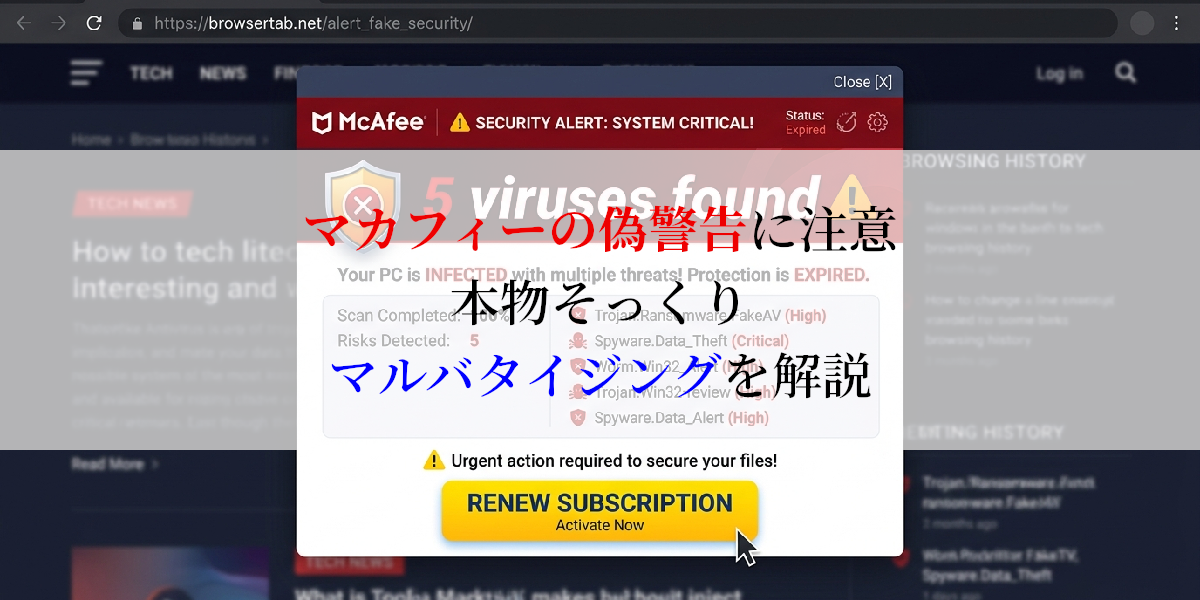
私は当サイトに掲載している悪質サイトが閉鎖していないかといったチェックを時々しています。
ある悪質サイトのURLにアクセスした時、突然画面いっぱいにマカフィーのセキュリティアラートが表示されました。私のPCには、実際にMcAfee Total Protectionがインストールされています。
「本物のマカフィーが危険を検知した?」と、ほんの一瞬思いましたが、よく確認すると表示されていたのは、マカフィーとは無関係の偽セキュリティ警告でした。
このような偽の警告画面(セキュリティアラート)が表示される理由の一つに、マルバタイジング(Malvertising)と呼ばれる、広告配信の仕組みを悪用した攻撃手法が関係している場合があります。
そして、偽のセキュリティ警告は「サポート詐欺」の典型手口でもあるので、絶対に騙されないようにしなくてはなりません。
今回は、実際に表示された偽マカフィー警告のスクリーンショットをもとに、本物との違いや見分け方、マルバタイジングの仕組み、そして表示されたときに慌てず対処する方法を解説します。
突然画面を覆う真っ赤な警告
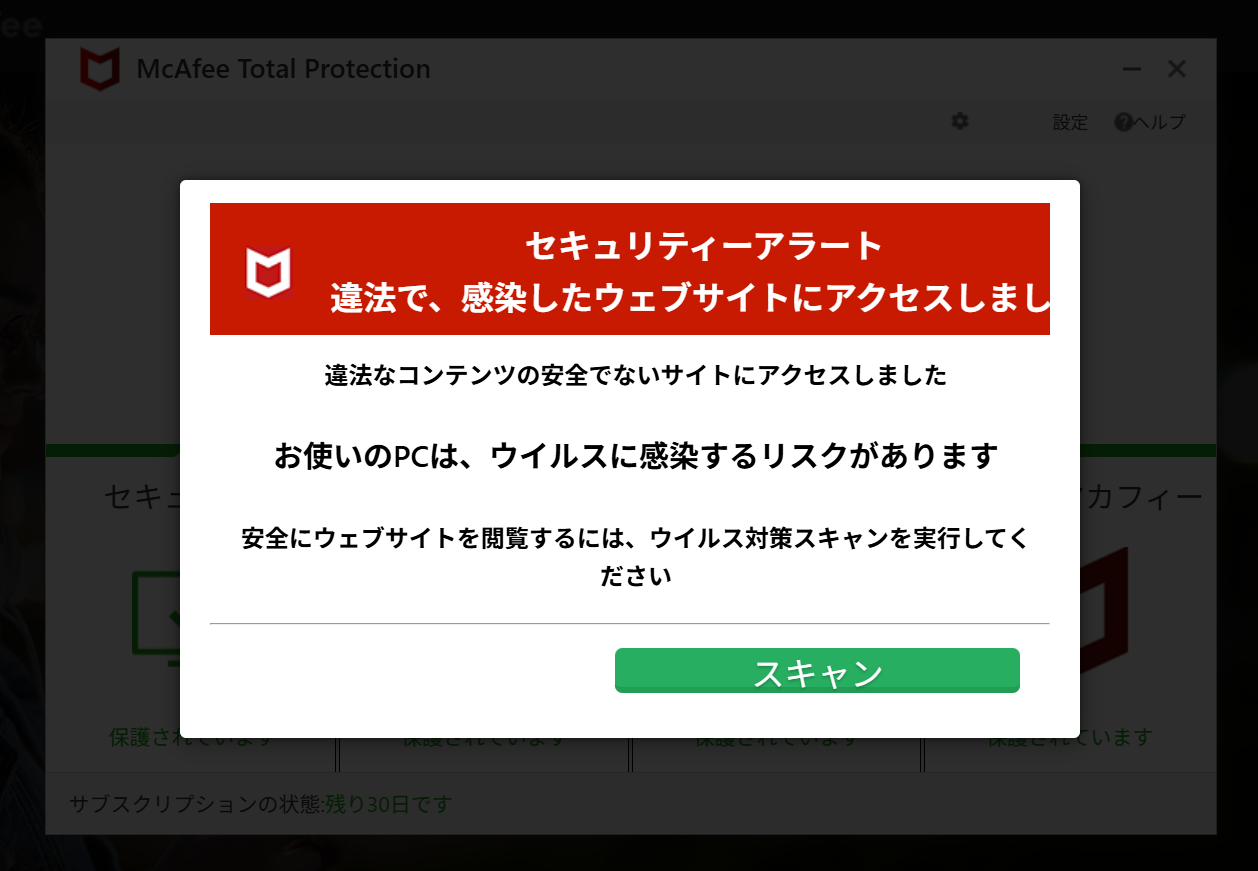
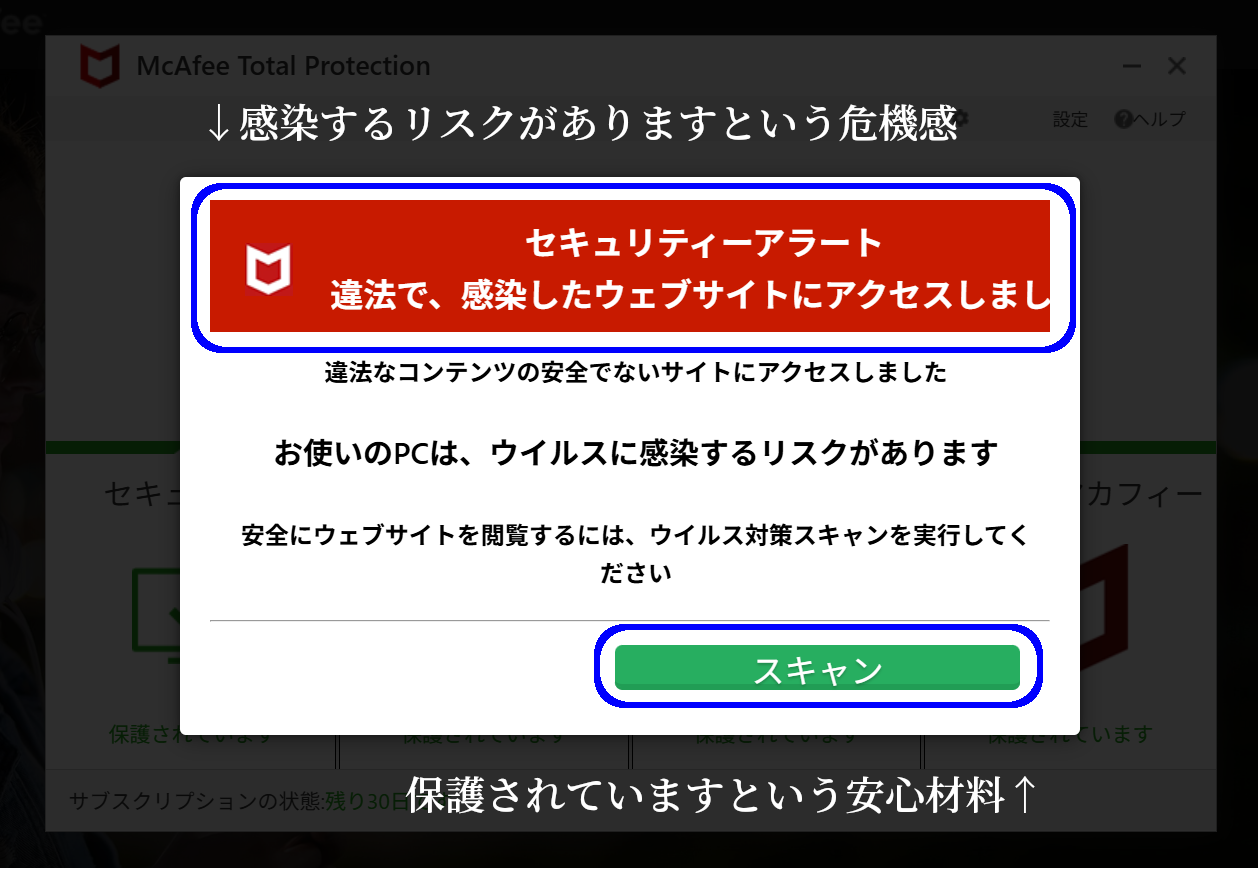
ごく普通にサイトを閲覧していたはずなのに、画面が急に暗転し、真っ赤なバーとともにこんな警告。
セキュリティーアラート
違法で、感染したウェブサイトにアクセスしました
違法なコンテンツの安全でないサイトにアクセスしました
お使いのPCは、ウイルスに感染するリスクがあります
安全にウェブサイトを閲覧するには、ウイルス対策スキャンを実行してください
ロゴも配色も「McAfee Total Protection」そのもの。下には「保護されています」の緑のステータスバーまで並び、いかにも本物のセキュリティソフトが今まさに危険を検知したかのように見せてきます。
緑の「スキャン」ボタンを押したくなるとは思いますが、マカフィーとは無関係の偽物です。
PCのセキュリティソフトが動作して出した警告ではなく、Webサイトを閲覧している最中にブラウザ上に表示されたただの「画像」や「広告」に過ぎません。
PC内部が感染しているわけではありません。
偽マカフィー警告の違和感
今回表示された画面をよく観察すると、本物では考えにくいポイントがいくつも見つかります。まず気になったのが、日本語の不自然さです。
「違法で、感染したウェブサイトにアクセスしました」
本物のセキュリティソフトであれば、「危険なWebサイトへのアクセスをブロックしました」や「脅威を検出しました」といった表現になるのが一般的です。
「違法で、感染した」という不自然な文章は、海外製テンプレートを機械翻訳したような印象でしょ?
画像の作りはかなり雑ですね。「違法で、感染したウェブサイトにアクセスしました」の文字が、赤い背景の中に納まりきれていません。「しまし」で切れてしまっています。
画面には「スキャン」というボタンしか用意されていません。本物のセキュリティソフトであれば、「詳細」「閉じる」「無視」など複数の選択肢がありますが、偽画面はユーザーにボタンを押させることだけが目的。
「スキャン」の文字もグリーンの背景の真ん中に納まっていないですよね。
普段からマカフィーの画面を見慣れていると、赤い警告アイコンや「McAfee Total Protection」というロゴを見た瞬間に「契約中のマカフィーが危険を教えてくれている」と錯覚してしまいます。
本物を使っている人が陥りやすいといえますが、マカフィーを使っていてもいなくても表示されます。
こうした本物そっくりの偽セキュリティ警告増えている背景には、マルバタイジング(malvertising)という広告を悪用した攻撃手法があります。
今回は、マルバタイジングとは何かというところから、なぜこんな警告が表示されてしまうのかまで、順を追って整理していきます。
マルバタイジングとは何か
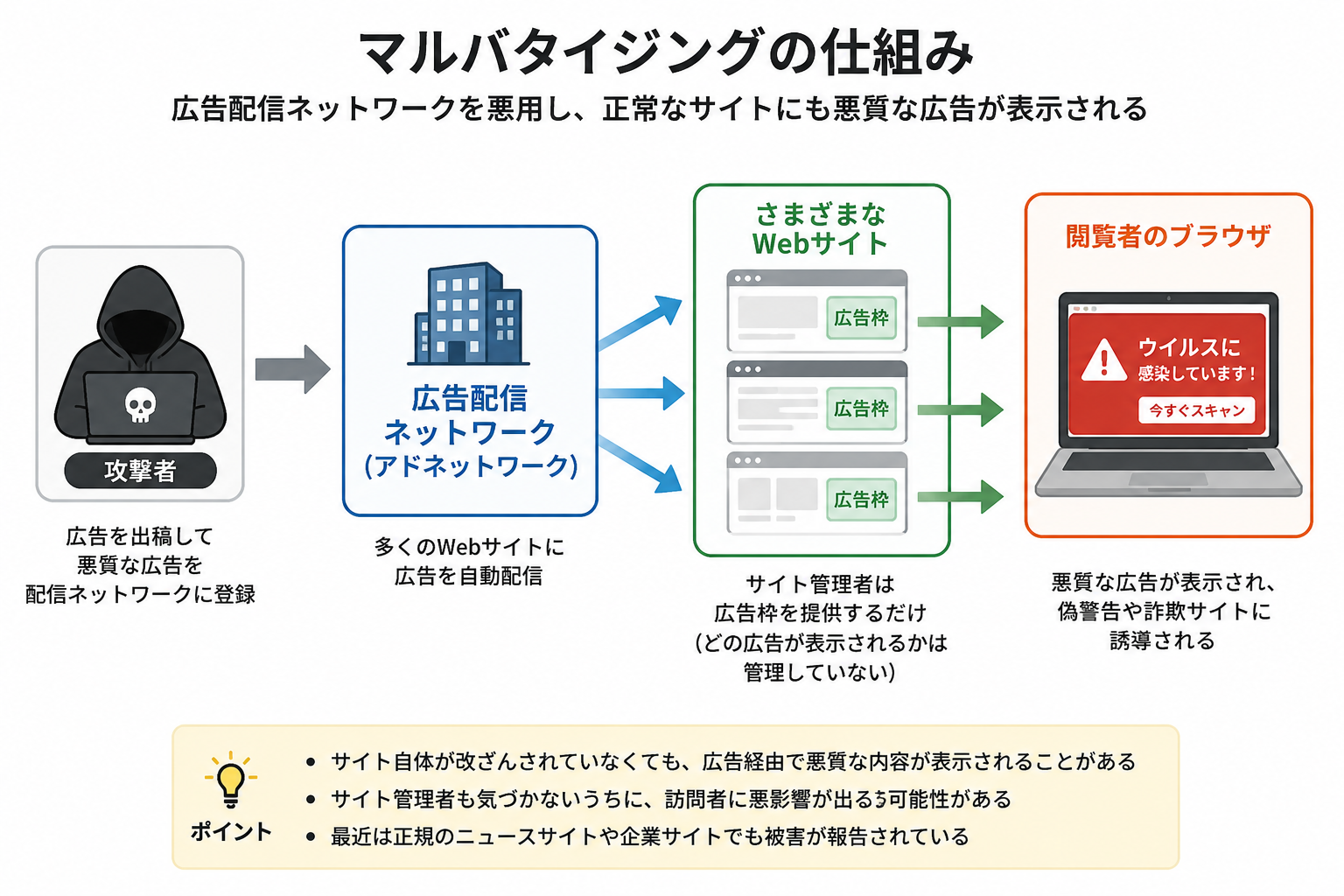
マルバタイジングとは、「malicious(悪意のある)」と「advertising(広告)」を組み合わせた造語で、正規の広告配信ネットワークを経由して悪意のあるコードや誘導リンクを配信する攻撃手法のこと。
ここでのポイントは、広告そのものが罠になっているという点です。
フィッシングメールのように、怪しいサイトへあなたから近づくわけではありません。
ニュースサイトやブログなど、普段から見慣れている信頼できるサイトを閲覧しているだけで、そこに表示された広告経由で攻撃が始まってしまう仕組みなんですね。
攻撃者は正規の広告主になりすまして広告ネットワークに登録したり、乗っ取った広告主アカウントを悪用したりして、多数のサイトに同時に不正な広告を配信。
サイト運営者側もその広告が悪意のあるものだと気づくのは難しく、結果として「有名企業の公式サイトに広告を出しただけなのに、閲覧者がマルウェアに感染した」というケースも起きています。
マルバタイジングは、サイトの安全性そのものではなく、そのサイトに広告を配信している仕組み側が汚染されているために起きる被害だと考えてください。
広告の汚染という意味で、こちらもぜひ読んでください。
ネット広告を悪用する詐欺業者の手口|広告は信頼の証ではない
大手サイトでも実際に起きている
「怪しいサイトにさえ近づかなければ大丈夫!」と思いたくなりますが、マルバタイジングは広告ネットワーク側の問題である以上、閲覧者からの信頼が厚い大手メディアであっても被害を避けられません。実際に起きた事例をいくつか挙げてみますね。
New York Times(2009年)
不正な広告がサイトに掲載され、閲覧者に「システムがウイルスに感染しています」という偽の警告ポップアップを表示。偽のセキュリティソフトを購入させようとする、いわゆるスケアウェア型の手口でした。
ニューヨーク・タイムズは「許可していない広告が原因」として、ポップアップをクリックしないよう読者に注意を呼びかける事態になっています。
Spotify(2011年)
悪意のある広告がデスクトップアプリ上に表示され、ユーザーが広告をクリックしなくても、脆弱性を悪用してマルウェアが自動的にダウンロードされる「ドライブバイダウンロード」型の攻撃を受けました。
Forbes.com(2015年9月)
セキュリティ企業FireEyeの調査により、Forbes.com内の一部記事ページに掲載されていた広告からNeutrino・Anglerという二つのエクスプロイトキットへ誘導される仕組みが見つかりました。
攻撃は9月8日から15日までの約1週間続き、報告を受けたForbes側が広告配信元と連携して対応にあたっています。
BBC(2016年3月)
New York Times、MSNなどとともに、Angler exploit kitを使った大規模なマルバタイジング攻撃の対象になりました。
侵害された広告ネットワークを経由して不正な広告が配信され、各サイトの運営側が意図せずマルウェア入りの広告を掲載してしまう結果となっています。
いずれのケースも、サイト運営者自身が悪意を持っていたわけではなく、広告ネットワークという共有インフラの弱い部分を攻撃者に突かれたという共通点があります。
大手だから、有名だから安全というわけではない、ということがよくわかる事例だと思います。
また、日本国内では学校や自治体もサポート詐欺の標的になっています。
学校や自治体もサポート詐欺・BECの標的に!進化する手口と対策を解説
偽マカフィー警告というよくある出口
マルバタイジングが実際にユーザーの画面に現れるとき、よく使われる型のひとつが、今回のようなセキュリティソフトを装った偽警告です。
手口としては大きく分けて次のパターンが確認されています。
偽のウイルス検知ポップアップ
「ウイルスを検出しました」「システムが危険です」といった文言で不安を煽り、偽のスキャンボタンや「今すぐ保護する」ボタンをクリックさせようとするもの
サポート詐欺への誘導
警告画面から電話番号への連絡を促し、電話をかけると遠隔操作ソフトのインストールを指示され、高額な「サポート契約」を持ちかけられるもの
偽アプリのダウンロード誘導
見た目は公式のセキュリティアプリとほぼ区別がつかないインストーラーに、実際にはマルウェアや遠隔操作ツール(RAT)が仕込まれているもの
スクリーンショットの警告は、まさにこの一つ目のパターンに当たります。
「スキャン」ボタンを押させることが目的で、実際にクリックすると、マカフィーの公式ページとは無関係な誘導先である、偽のウイルス対策ソフトの購入ページや、さらなるマルウェアの配布ページなどに飛ばされる可能性があります。
こうした警告はブラウザの通知機能や広告スクリプトを使って作られた偽物で、あなたの端末がマカフィー社のセキュリティソフトで保護されているかどうかとは一切関係なく表示されます。
マカフィー製品を導入していない人にも、導入していて保護されている人にも、同じように表示されてしまうのです。
典型的な入口は偽ダウンロードボタン
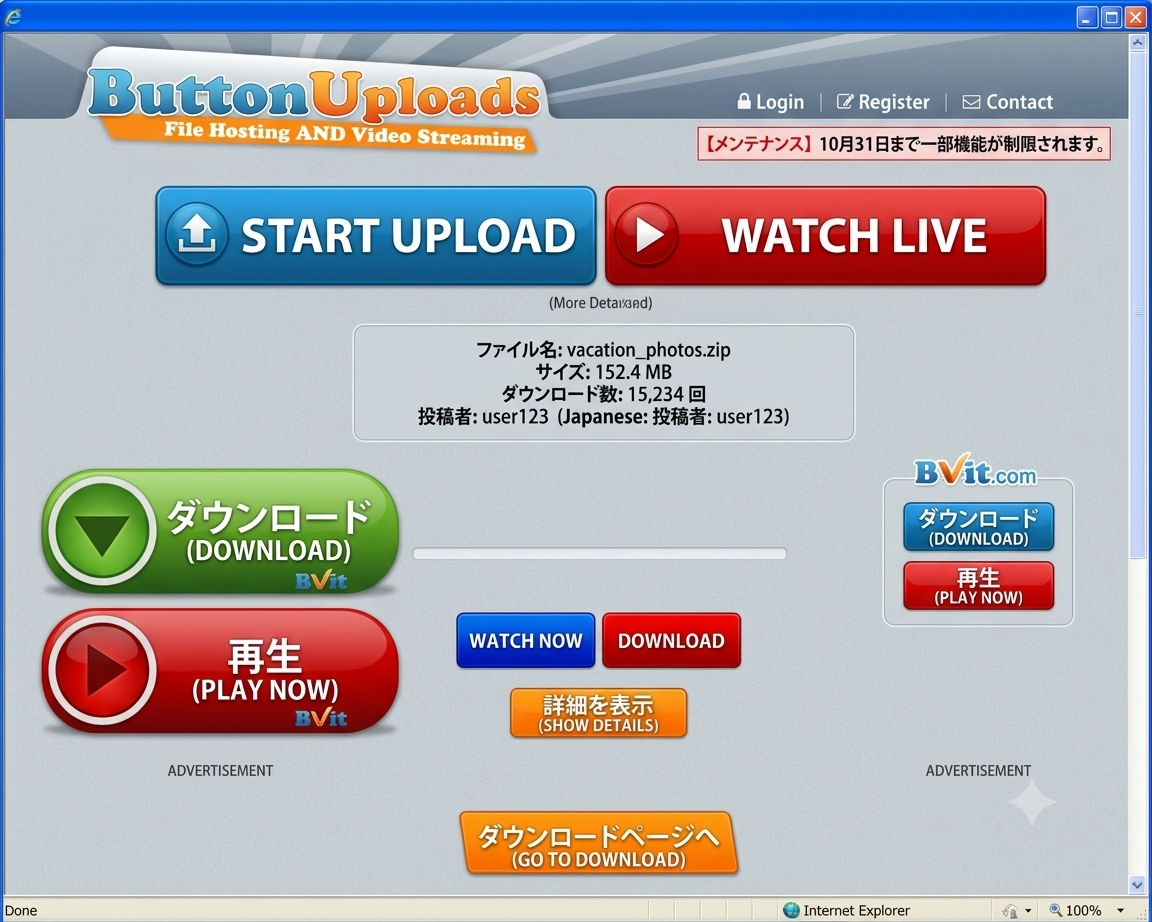
偽警告のポップアップとは別に、マルバタイジングのもう一つの典型的な入口として、偽のダウンロードボタンがあります。
これは私自身、PCを触り始めたばかりの頃に経験しました。
欲しいソフトのダウンロードページにたどり着くと、そのページには本物のダウンロードリンクとよく似た「ダウンロード」「Download Now」といったボタンが、広告として何個も並んでいました。
当時はどれが本物か見分けがつかず、そのうちの一つを押してインストール。
実際には目的のソフトとは全く関係ないプログラムをインストールしていて、気がつけば画面のあちこちにポップアップ広告が出続けるようになってしまったのです。
アドウェアのバンドルインストールと呼ばれる被害の典型例で、本物のダウンロードボタンの周りを偽ボタン広告で埋め尽くし、どれが本物か分からなくさせるという、マルバタイジングと組み合わせてよく使われる手口です。
幸い実害は「ポップアップがしつこい」程度で済みましたが、この一度の失敗のおかげで「ダウンロードページの広告は疑ってかかる」「偽ボタンに惑わされない」という感覚が身についたのも事実。
似たような経験がある方は、決して少なくないのではないでしょうか(笑)。
なぜ本物に見えてしまうのか
こういった偽警告が手ごわいのは、単に急かしてくるだけでなく、視覚的な信頼のサインを模倣していることです。
見慣れたロゴ、緑と赤を使い分けた配色、「保護されています」という安心材料と「感染するリスクがあります」という危機感を同じ画面に同居させる構成。
これらはすべて、閲覧者に「本物のセキュリティソフトが警告を出している」と一瞬で信じ込ませるための演出です。
冷静に考える時間を与えず、赤いバーと太字の警告文で先に感情を動かしてしまう。
そのうえで緑の「スキャン」ボタンという、いかにも安全そうな行動を用意しておく。
この不安を煽ってから、都合の良い選択肢を一つだけ差し出すという構造は、偽警告に限らず、多くの詐欺手口に共通する型でもあります。
あわせて読みたい
なぜ人は詐欺に騙されるのか?AI研究が示した【認知の降伏】という危険な心理
表示されてしまったときの対処
もしこうした警告に遭遇してしまったら、以下を意識してください。
「スキャン」「今すぐ保護する」「閉じる」に見えるボタンも含めて、警告画面自体が偽物である可能性があるため、警告画面には触れないことが重要。
警告画面のリンクも絶対にアクセスしないでください。
- ・画面上のボタンは一切クリックしない
- ・ブラウザごと閉じる、またはタスクマネージャーから強制終了する
- ・表示された電話番号には絶対に連絡しない
- ・ブラウザの通知設定を確認し、覚えのないサイトへの通知許可を削除する
- ・実際にマカフィー製品を利用している場合は、公式サイトから直接アクセスして状態を確認する
偽の警告画面を閉じても不安な場合は?
ブラウザを閉じて偽警告が消えても、「本当に感染していないのだろうか」と不安になる方もいるでしょう。
そのような場合は、偽警告の画面に表示されているボタンではなく、自分で本物のセキュリティソフトを起動して確認することが大切。
- ・本物のマカフィーやWindows セキュリティを起動してクイックスキャンを実行する
- ・ウイルス定義ファイルが最新になっているか確認する
- ・ブラウザのダウンロード履歴に身に覚えのないファイルがないか確認する
- ・ブラウザの通知設定を確認し、不審なサイトに通知を許可していないか確認する
今回のように、画面を見ただけでブラウザを閉じたのであれば、感染している可能性は高くありません。
一方で、「スキャン」ボタンを押したり、ファイルをダウンロードしたり、電話番号に連絡したりしたなどの場合は、念のため詳しい点検をおすすめします。
また、ブラウザを開くたびに同じ警告が表示される場合は、ブラウザの通知設定や拡張機能、ホームページ設定が変更されていないか確認しましょう。
それでも改善しない場合は、セキュリティソフトでフルスキャンを実施し、必要に応じて専門家やメーカーのサポートへ相談してください。
広告経由で表示される以上、怪しいサイトを避けていれば大丈夫という話ではないというのが、マルバタイジングの一番面倒な部分。
信頼しているサイトを見ていても、こうした偽の警告画面が急に割り込んでくる可能性があることを頭の片隅に置いておいてくださいね。
あわせて読みたい
偽のブルースクリーンでPC感染?最新攻撃「PHALT#BLYX」の手口と対策
【詐欺】スパイウエアソフトを感知 050-5532-2883 思わず失笑【電話しないで】
【感染詐欺】ナビゲーションを確認インターネットセキュリティの警告!【電話しないで】
【サイトからのメッセージ】やっと画面を保存した【システム警告】
【マルウェア対策】感染の兆候や感染予防まとめ【感染したかも?!】